配送系统
入门必读
用户操作
注册一级组织账号
通过一级组织账号推广下级用户
审核实名信息
分配权限给下级
修改用户角色
修改用户身份
用户授权
其他
绑定微信
手机号码解绑
小程序端
PC端
订单区域权限
发送通知
订单操作
新增订单
编辑订单
订单导入
金币模式
工单
号码脱敏
订单审核
自动分单
其他
系统自定义配置
业务号码
地址围栏
转单模式
回单备注&退单备注&改约备注
扩展标签
抢单设置
团队模式
订单超时统计
套餐购买
基础管理
产品类型
业务类型
交通工具
小程序
注册账号
接单
开始配送
配送完成
退单
改签
修改业务号码
修改业务类型与扩展标签
回单上传
订单管理
订单搜索
订单筛选
订单全选
订单发布
订单分配
订单回收
订单操作权限
订单加载
回到订单顶部
企业微信
授权位置信息
报表管理
日消费报表
配送完成统计报表
财务管理
用户身份续费记录
本文档使用 MrDoc 发布
-
+
首页
发送通知
## 1、发送通知 ### 1.1 依次点击图中路径进入【我发送的】页面发送通知 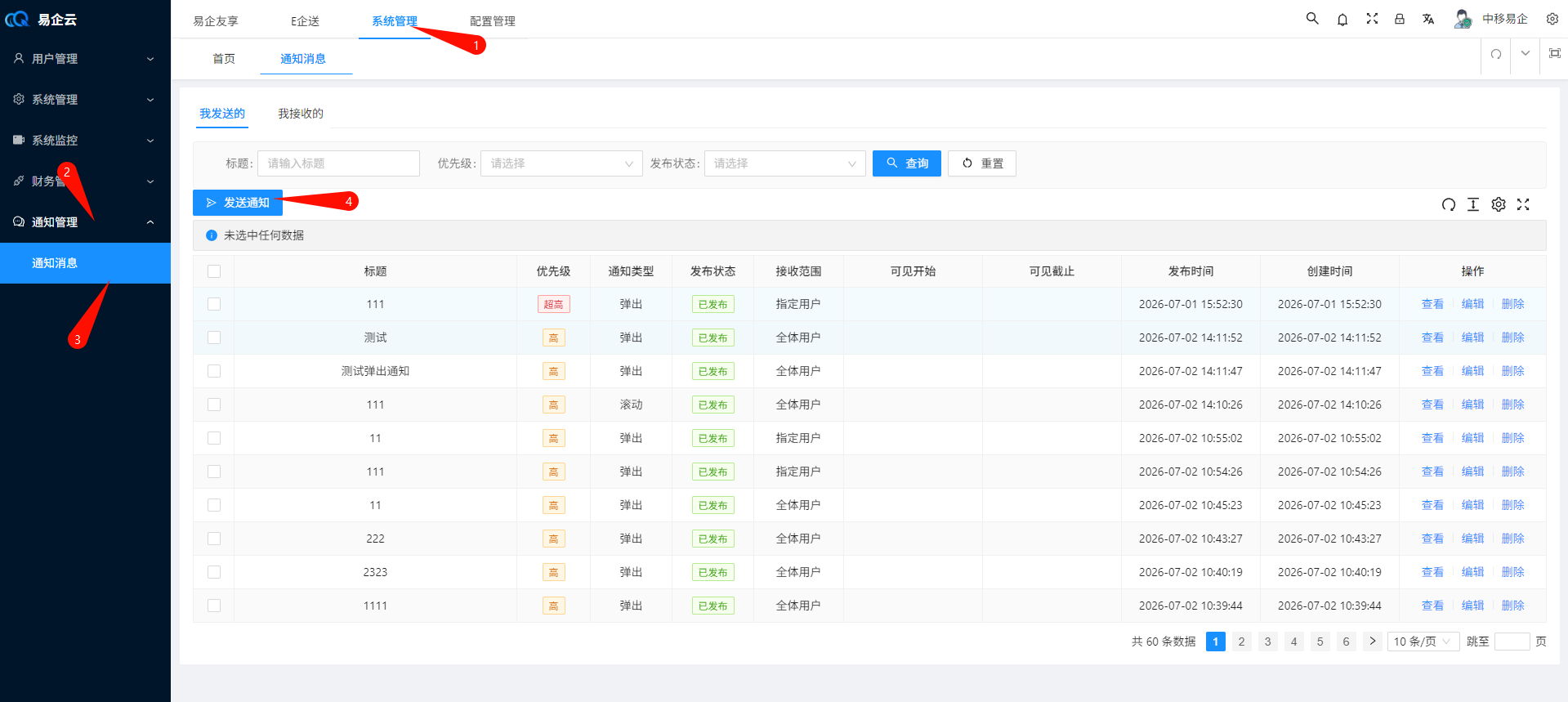 ### 1.2 在首页点击该按钮进行发送 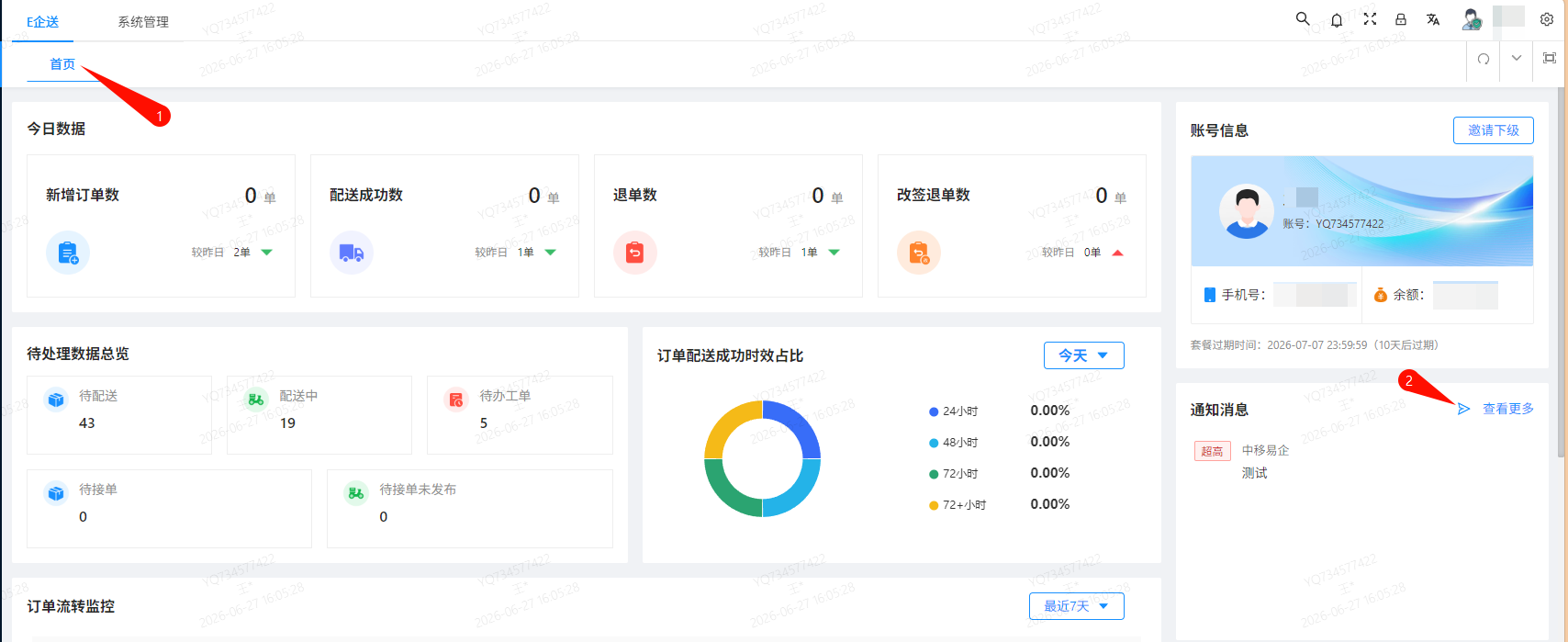 ### 1.3 点击页面右上角铃铛再点击发送按钮进行发送 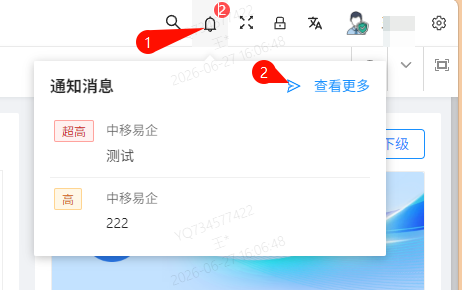 > 说明: 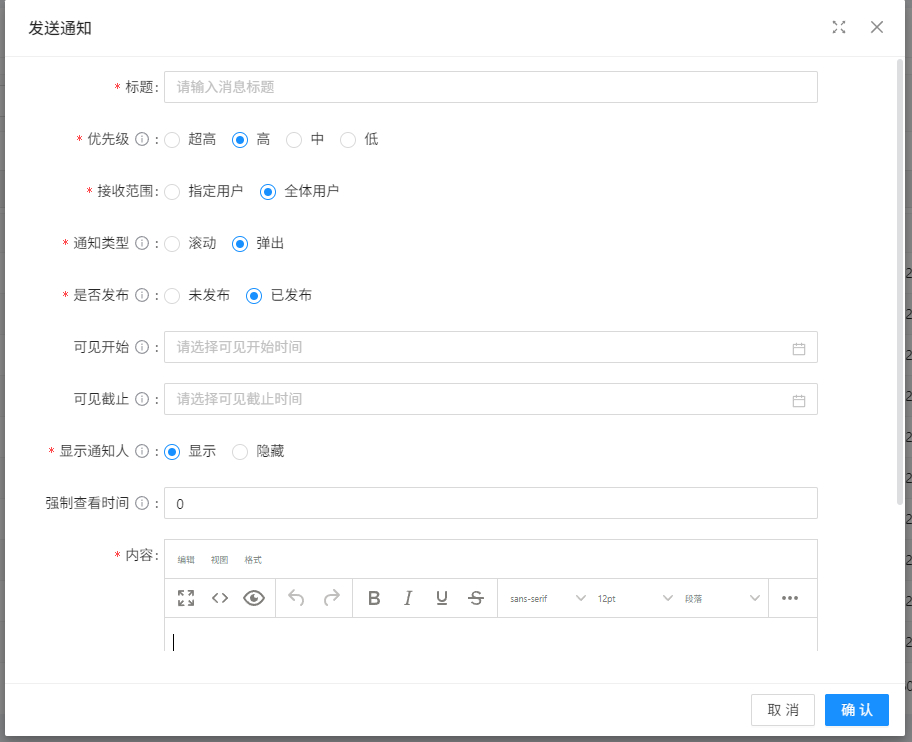 优先级:接收列表和首页通知会优先展示高优先级通知、优先级相同按时间降序排序 是否发布:已发布后通知才会推送给接收人;未发布仅保存,接收人不可见 显示通知人:显示时,接收人在可看到发送人姓名;隐藏则不展示 通知类型:滚动通知在小程序配送页顶部滚动展示,仅展示最新一条;弹出通知在小程序配送中心弹框展示,已读后将不再展示 可见时间:通知在可见时间内才会展示 强制查看时间:弹出通知在小程序弹框中需强制阅读指定秒数后才点击“我知道了”关闭并标记已读;0表示不限制 > 关于接收范围: 全体用户:权限范围内的所有用户 指定用户:可选择权限范围内的某些用户进行发送(自己不会看到自己发送的通知息) 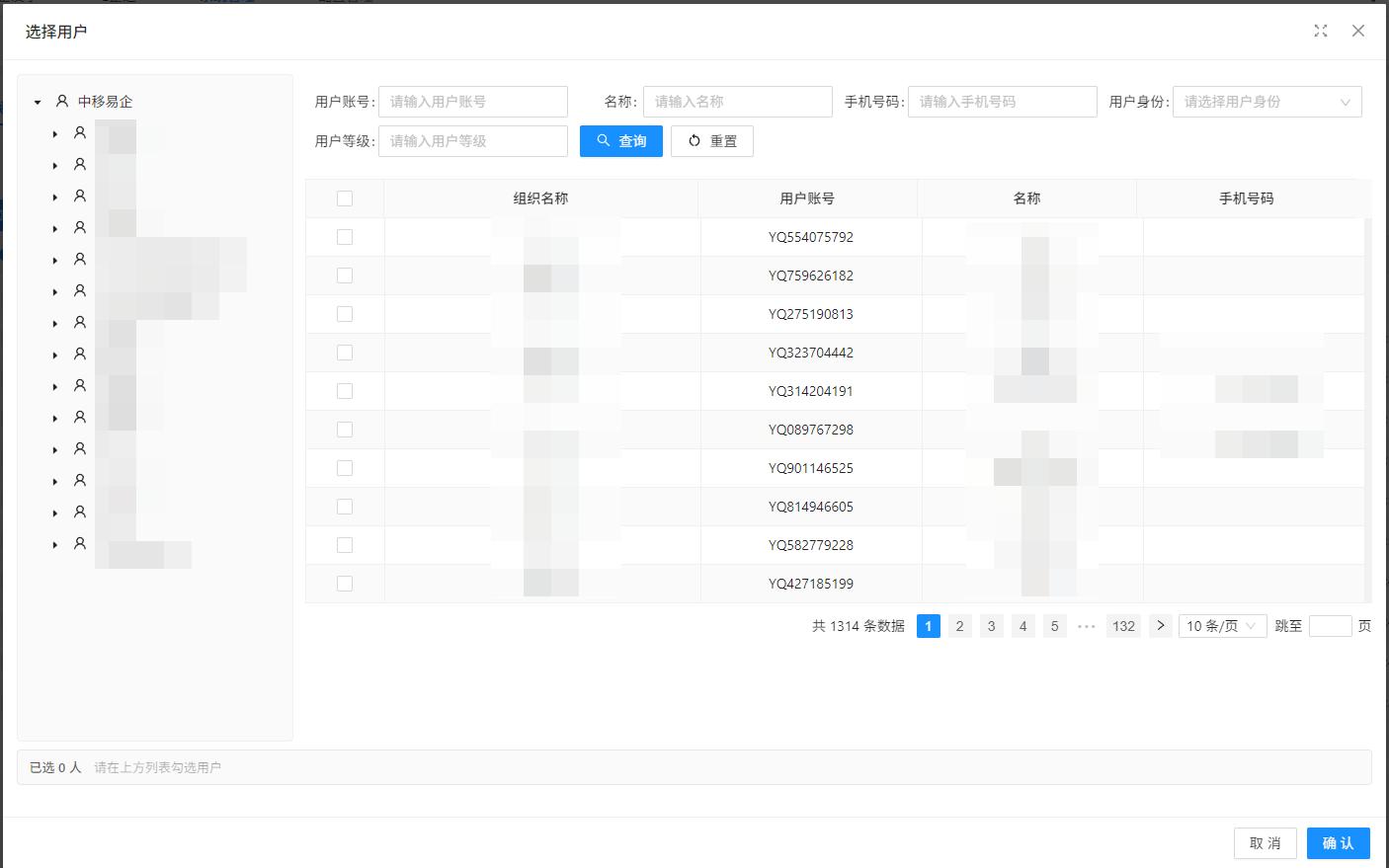 ## 2、接收通知 ### 2.1 依次点击图中路径进入【我接收的】页面、点击查看查看通知详情 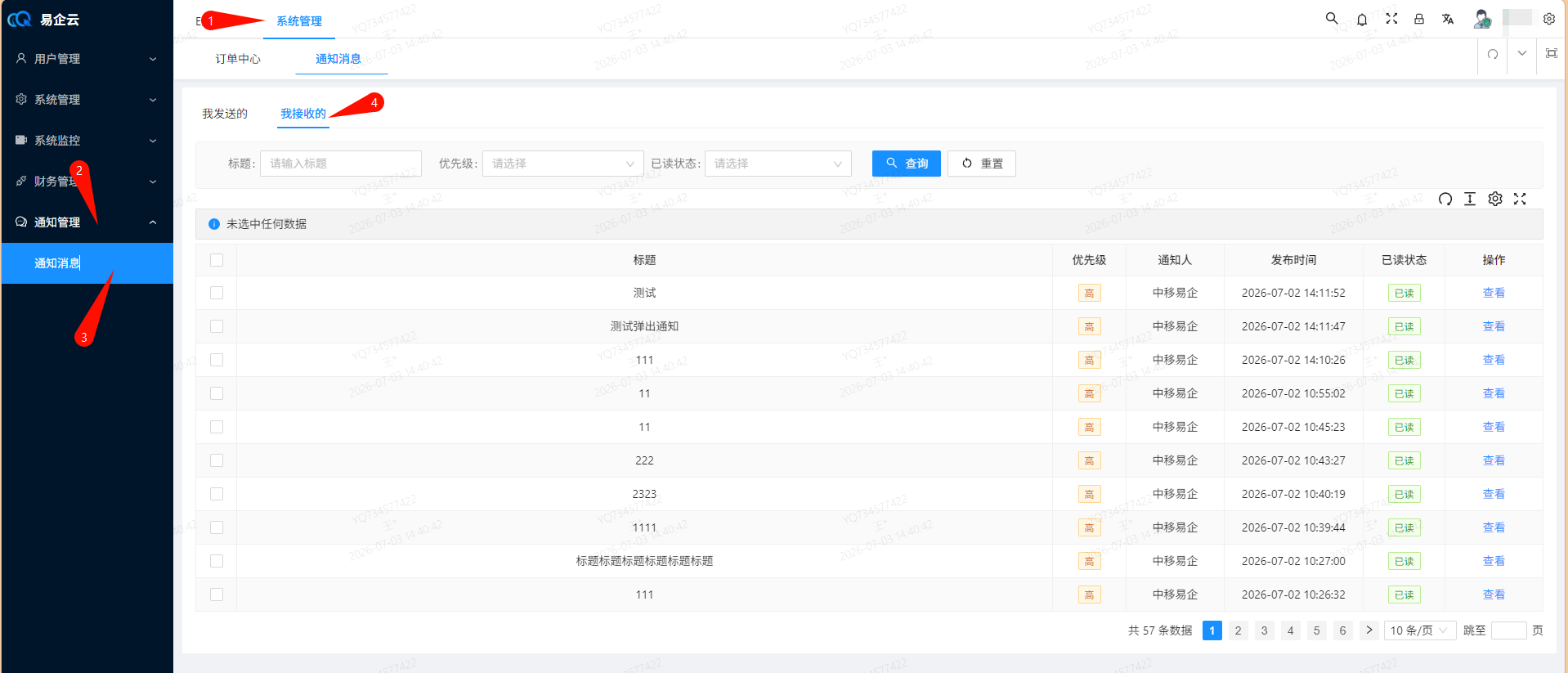 ### 2.2 点击首页通知查看通知详情 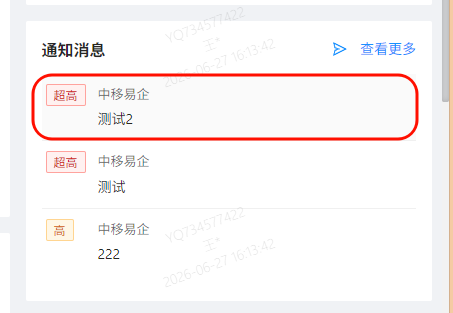 ### 2.3 点击页面右上角铃铛再点击通知查看通知详情 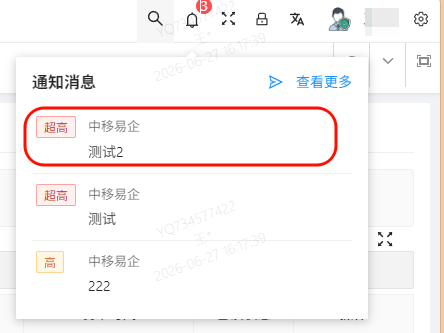 ### 2.4 小程序滚动通知 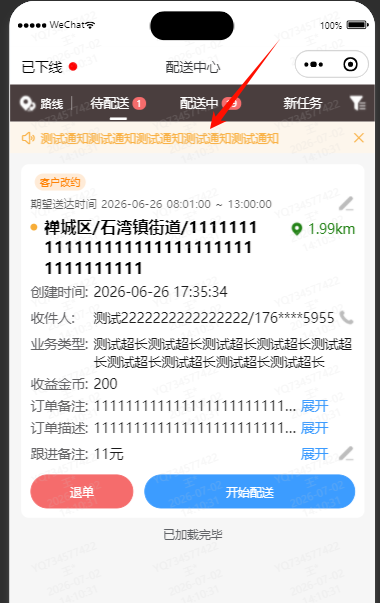 ### 2.5 小程序弹出通知 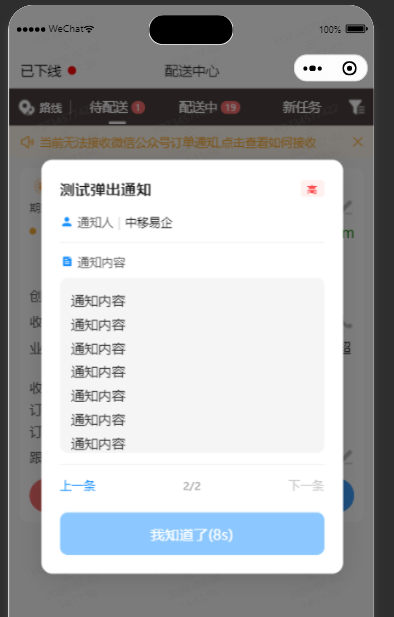 ### 2.6 点击我的页面铃铛处进入通知列表 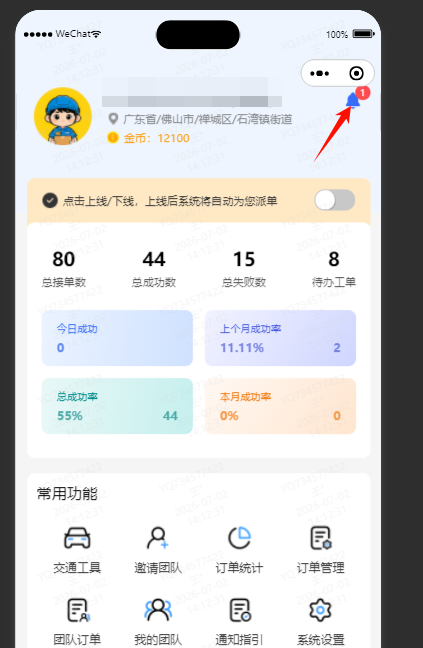 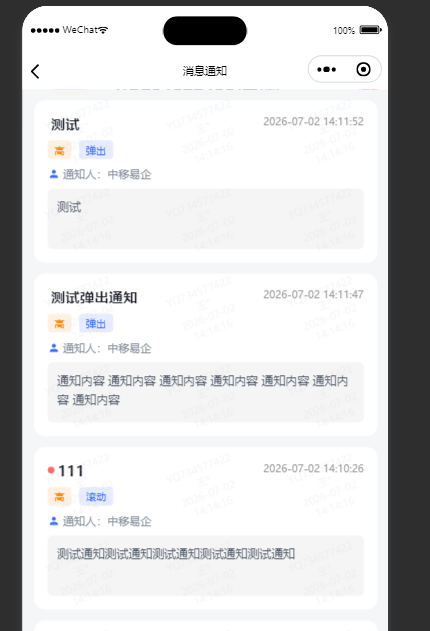 ### 2.7 点击滚动通知或通知列表的通知进入通知详情 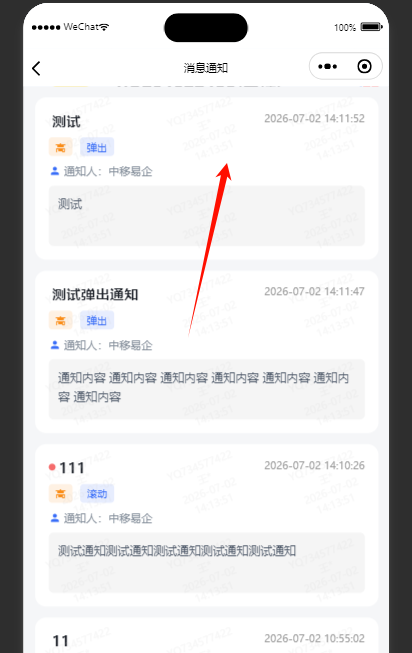 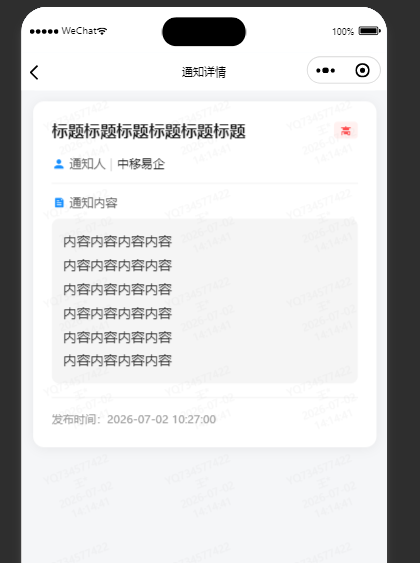 > 说明:通知查看后改为已读,已读的通知不在后台首页、铃铛中展示,弹出通知也不在弹出,但可以在通知列表中进行查询 ## 3、其他 ### 3.1 在我发送的页面选择消息后点击批量发布进行发布通知 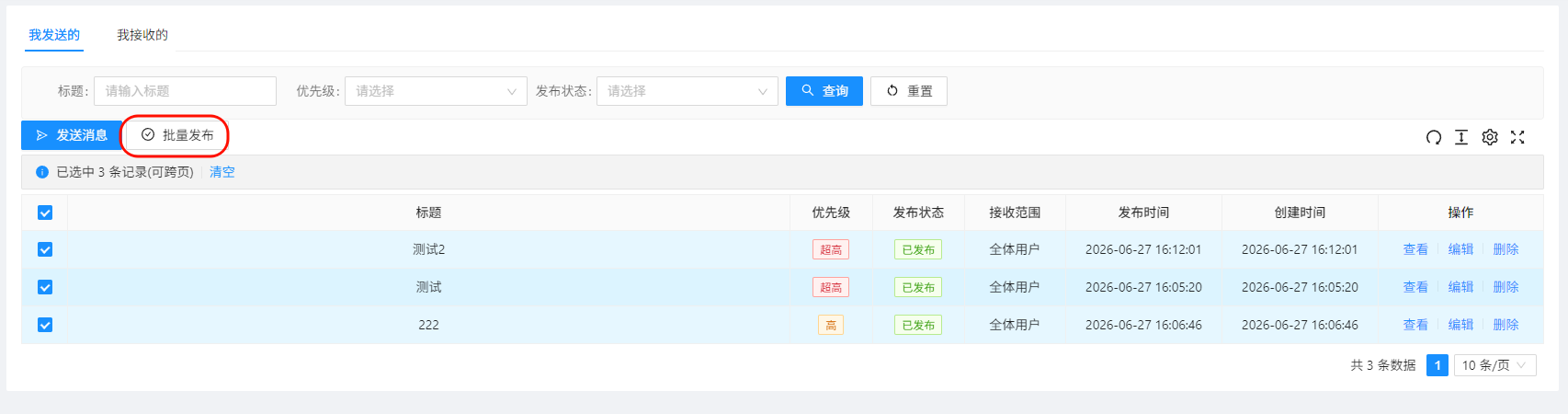 ### 3.2 在我接收的页面批量操作可以批量标记已读和未读 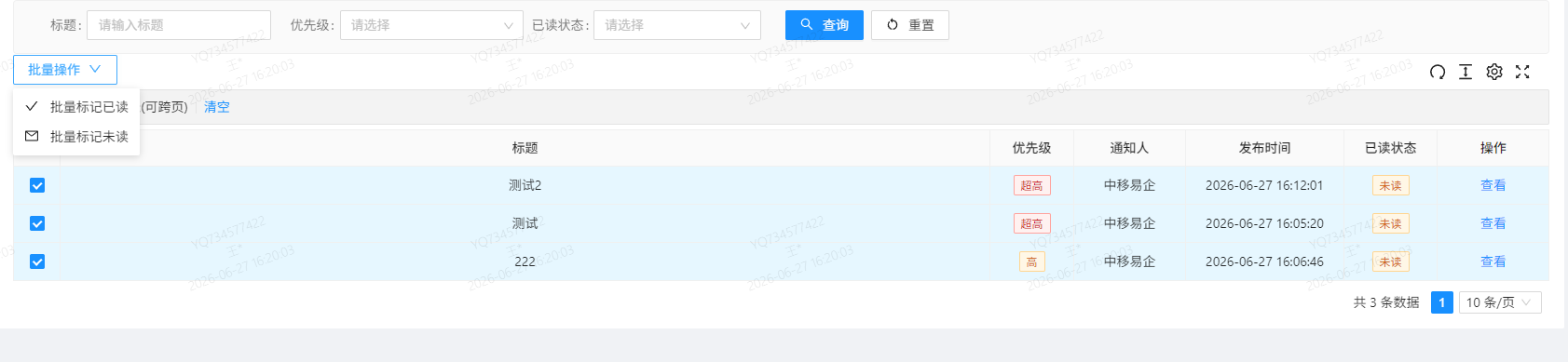
王坤
2026年7月3日 14:43
转发文档
收藏文档
上一篇
下一篇
手机扫码
复制链接
手机扫一扫转发分享
复制链接
Markdown文件
分享
链接
类型
密码
更新密码