配送系统
入门必读
用户操作
注册一级组织账号
通过一级组织账号推广下级用户
审核实名信息
分配权限给下级
修改用户角色
修改用户身份
用户授权
其他
绑定微信
手机号码解绑
小程序端
PC端
订单区域权限
订单操作
新增订单
编辑订单
订单导入
金币模式
工单
号码脱敏
订单审核
自动分单
其他
系统自定义配置
业务号码
地址围栏
转单模式
回单备注&退单备注&改约备注
扩展标签
抢单设置
团队模式
订单超时统计
套餐购买
基础管理
产品类型
业务类型
交通工具
小程序
注册账号
接单
开始配送
配送完成
退单
改签
修改业务号码
修改业务类型与扩展标签
回单上传
订单管理
订单搜索
订单筛选
订单全选
订单发布
订单分配
订单回收
订单操作权限
订单加载
回到订单顶部
企业微信
授权位置信息
报表管理
日消费报表
配送完成统计报表
财务管理
用户身份续费记录
本文档使用 MrDoc 发布
-
+
首页
自动分单
> 订单(未发布,无配送员)在创建后,由系统自动根据配送员负责的业务类型与区域将订单分配给配送员 ## 1、创建自动分单的业务类型 ### 1.1 在业务类型页面点击新增 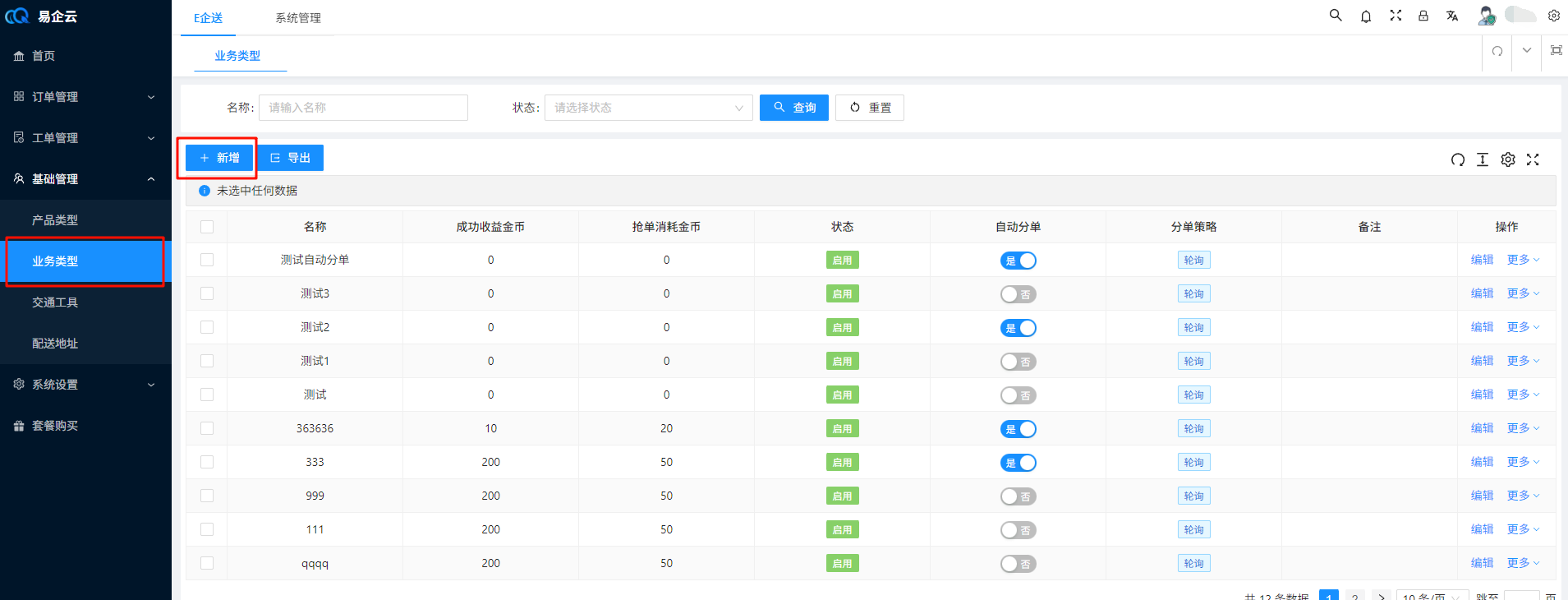 ### 1.2 填写对应信息并选择开启自动分单,点击确认 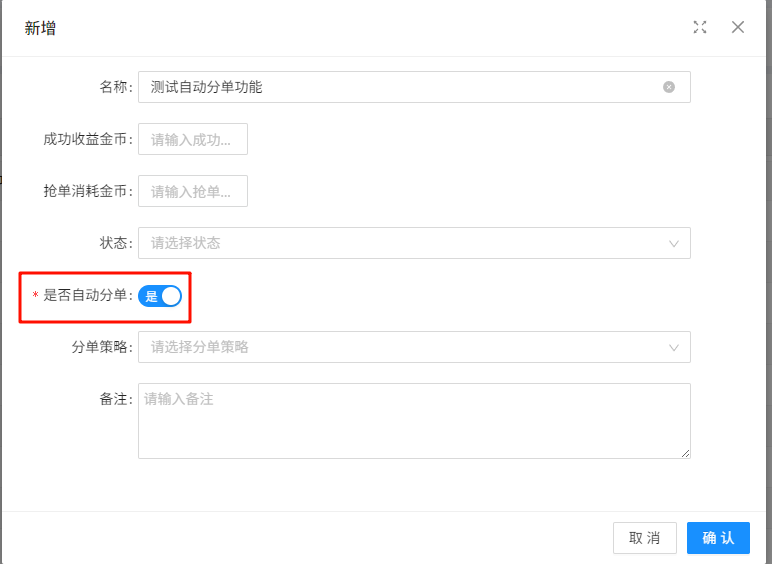 > 分单策略说明: 1、轮询:根据配送员在这个业务类型最后自动分配时间轮流分配给分配时间最久的配送员 ## 2、修改配送员负责的业务类型 ### 2.1 在配送员管理页面选择配送员,点击修改负责业务类型 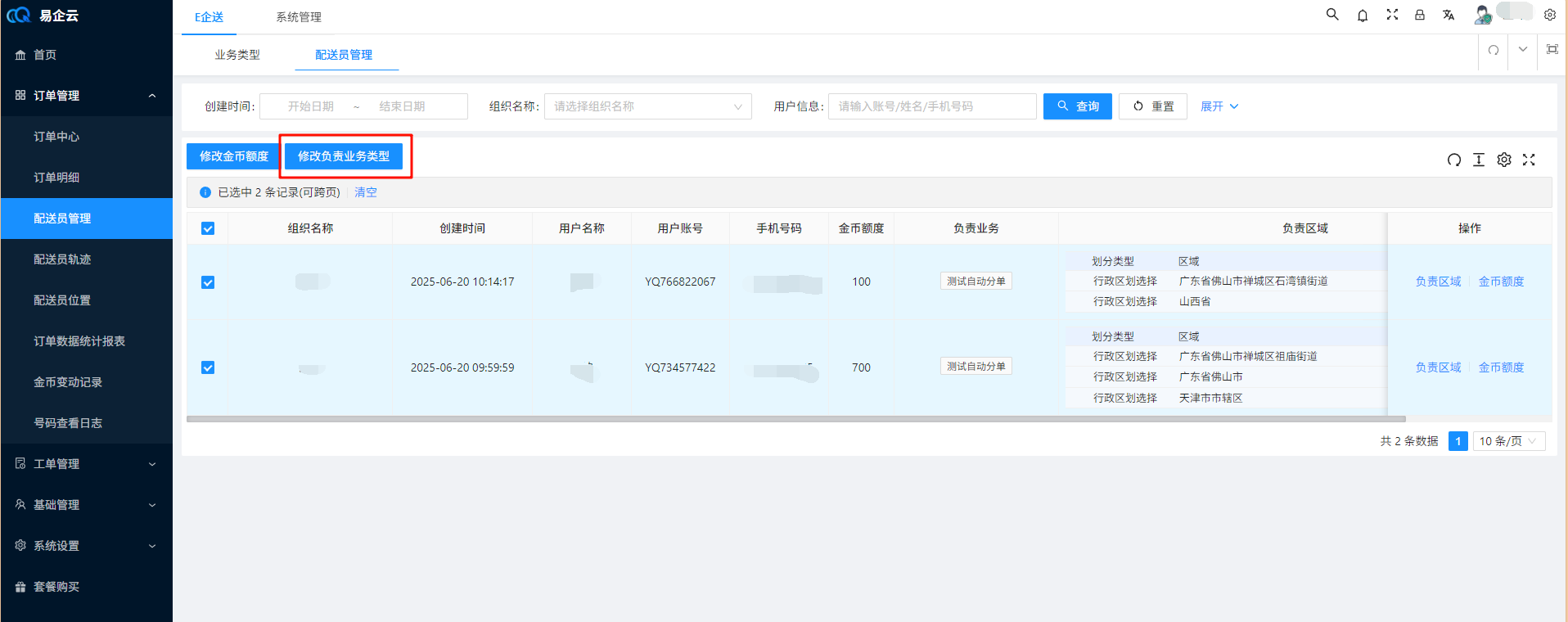 ### 2.2 选择一个业务类型,点击确认 > 说明:选择全部代表该配送员负责所有业务 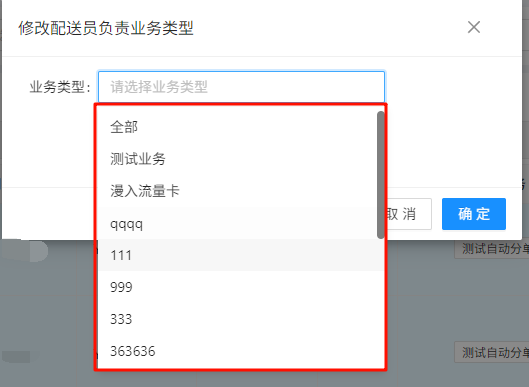 ## 3、修改配送员负责的区域 ### 3.1 在配送员管理页面点击负责区域 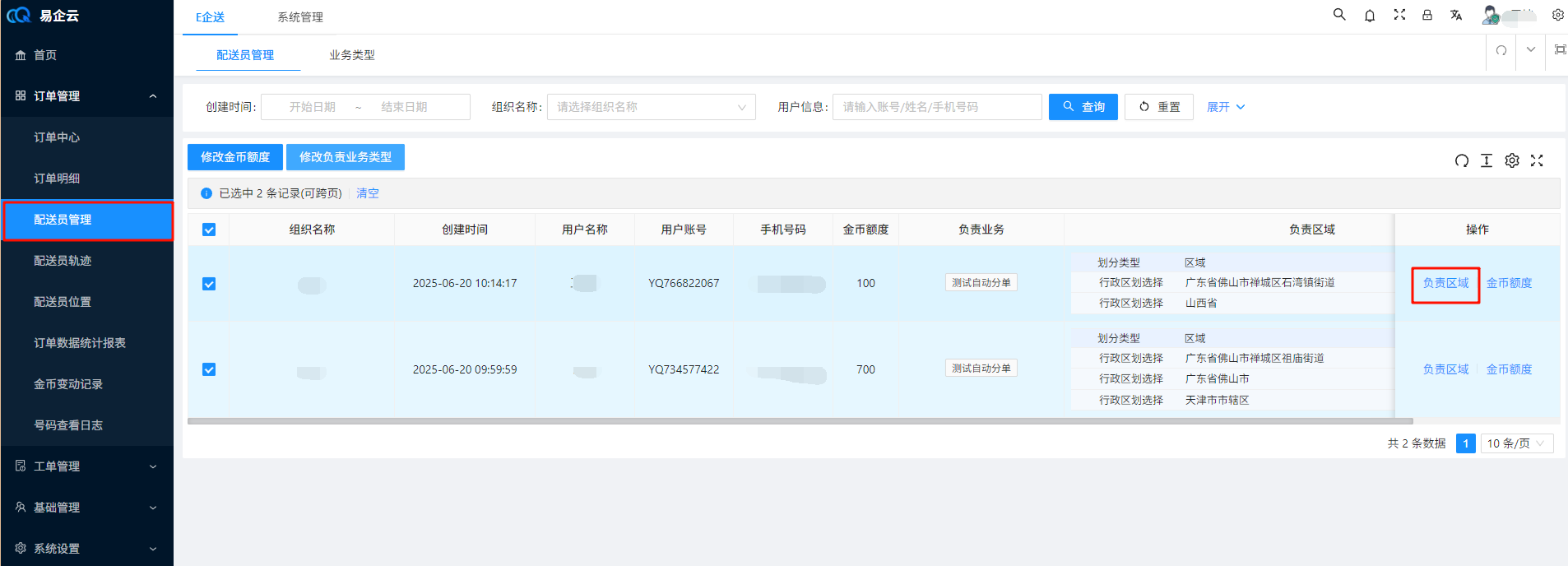 ### 3.2 在弹窗中点击新增 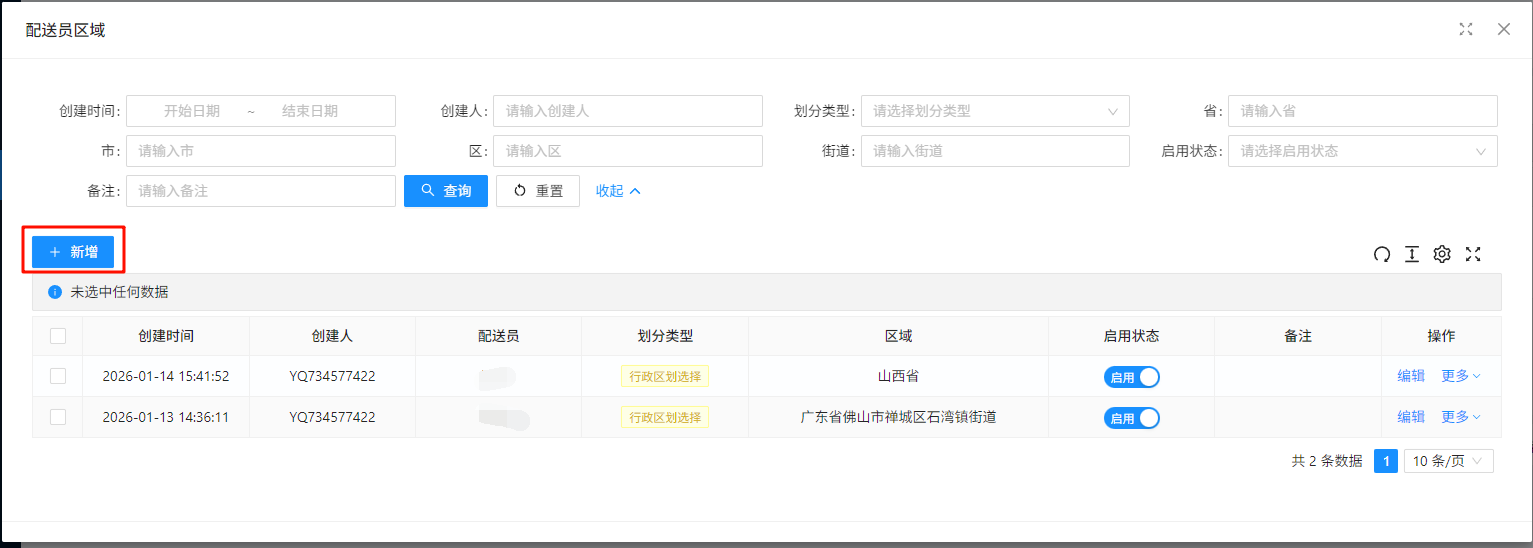 ### 3.3 填写区域信息,点击确认 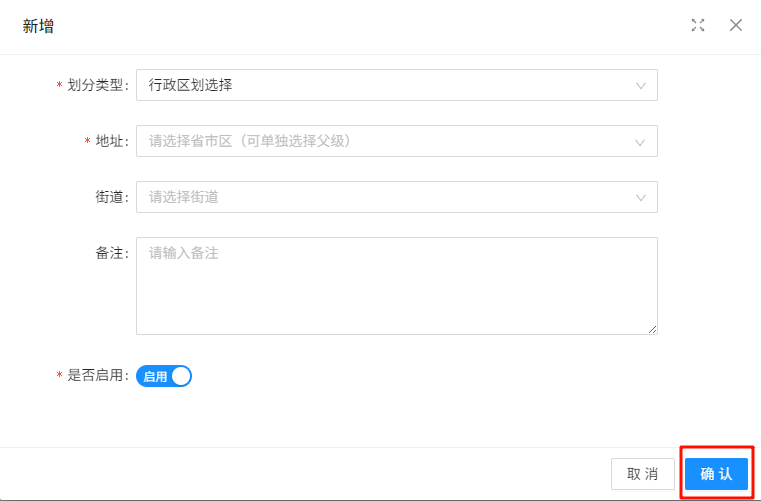 ## 4、修改配送员上线状态 > 说明:只有上线的配送员系统才会为其自动分配订单 ### 方式1:配送员在配送中心点击上线按钮进行上线 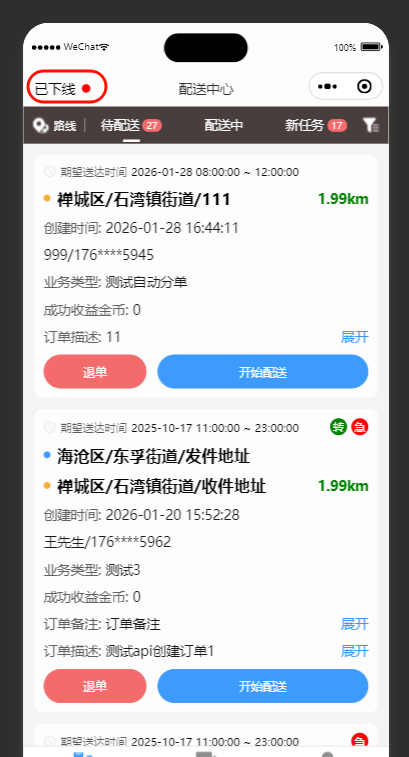 ### 方式2:配送员在我的页面点击开关进行上线 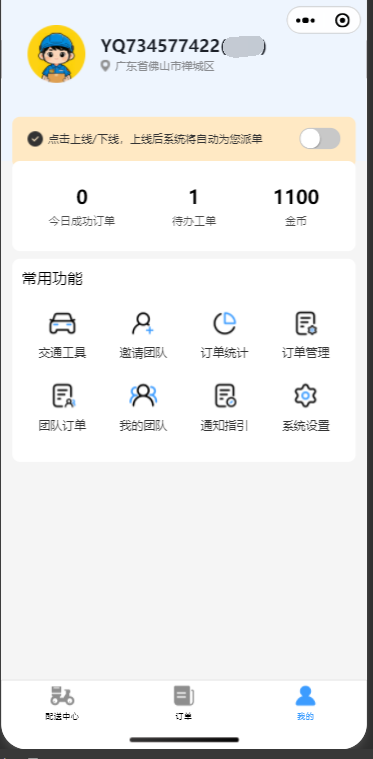 ### 方式3:业务员在配送员管理页面点击开关进行上线 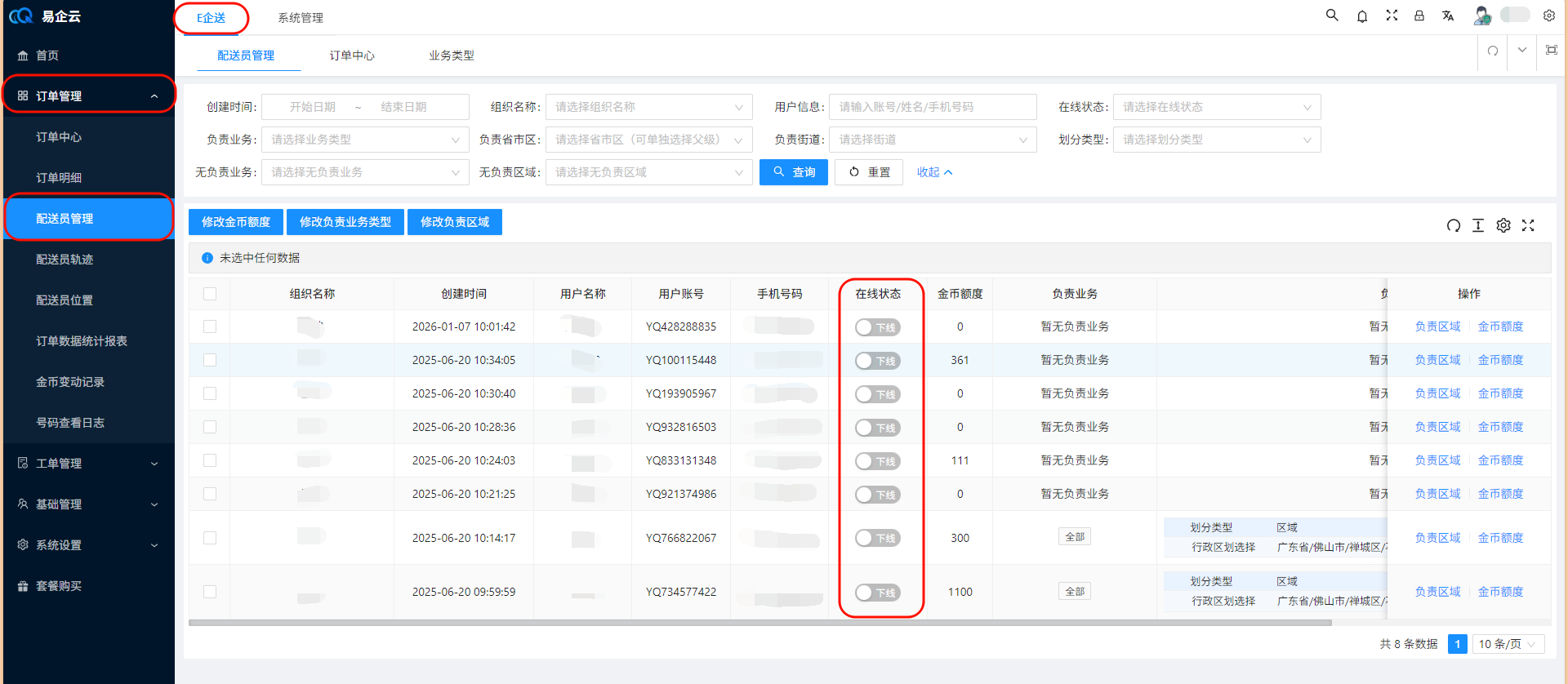 ## 5、创建一个未发布、无配送员、业务类型开启了自动分单功能的订单 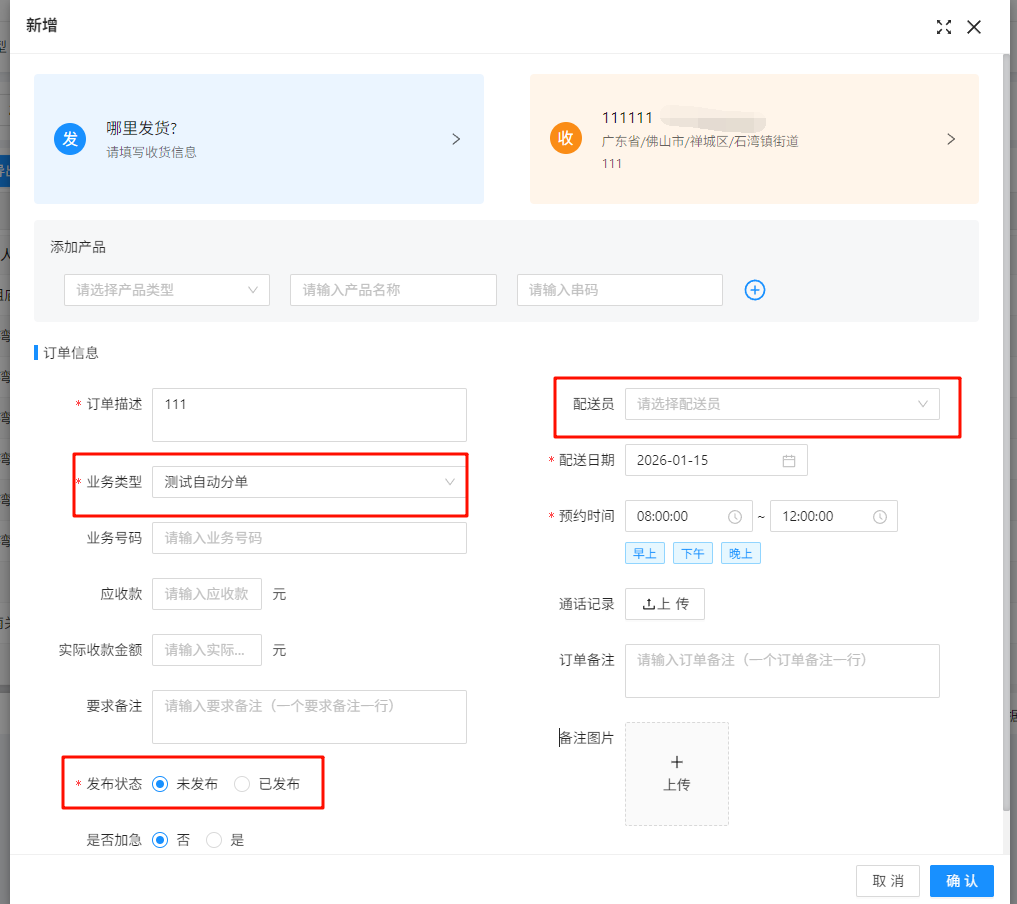 ## 6、一分钟左右后自动分单完成 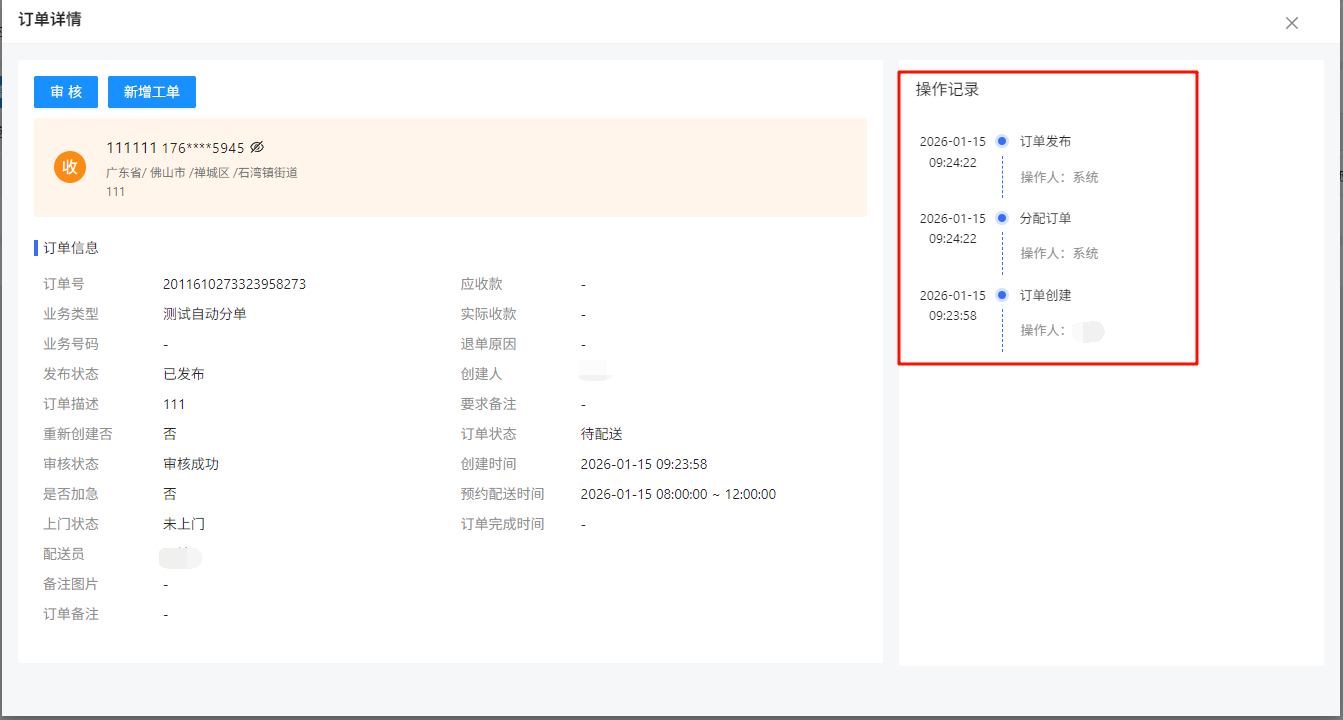
王坤
2026年1月29日 12:20
转发文档
收藏文档
上一篇
下一篇
手机扫码
复制链接
手机扫一扫转发分享
复制链接
Markdown文件
分享
链接
类型
密码
更新密码